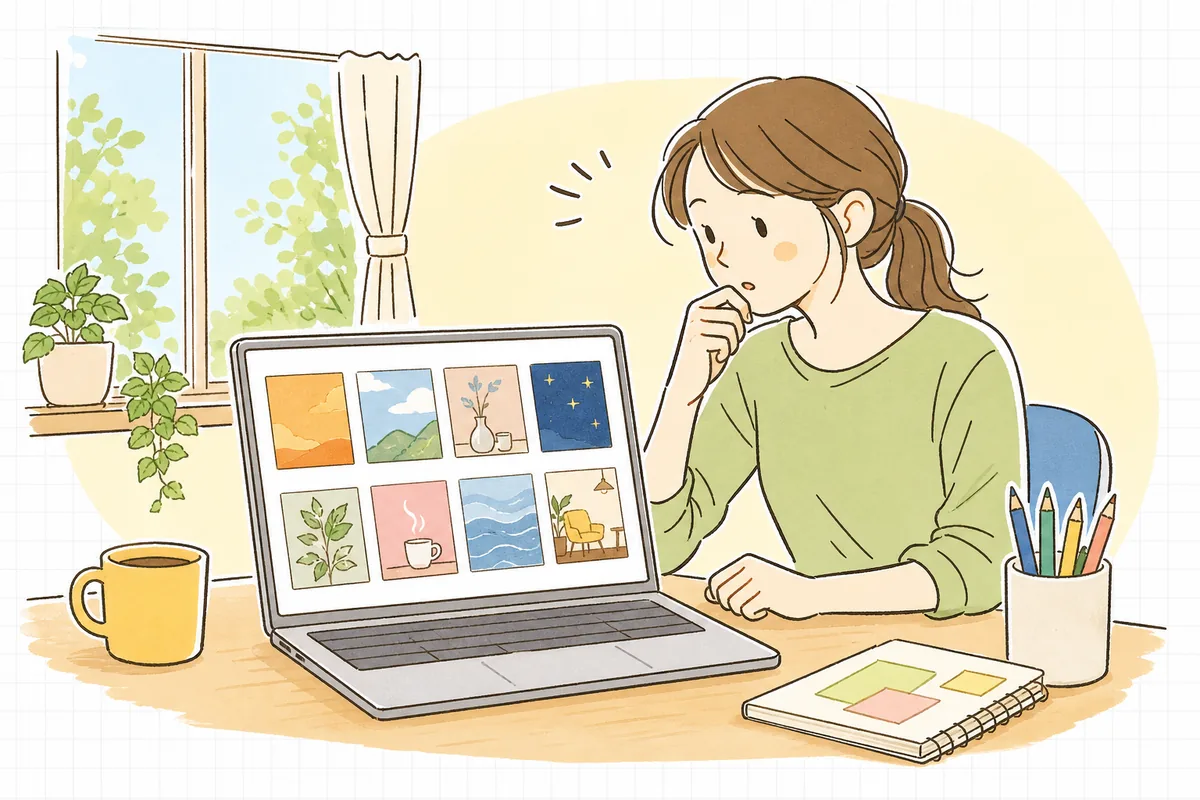
SNS投稿画像のデザイン統一|配色・書体・置き場の決め方
「なんかバラバラだね」
上司にプロフィール画面を見せたときに、そう言われたことはないでしょうか。あるいは、自分で過去3か月の投稿を並べてみて、うすうす感じていたかもしれません。青っぽい月と、オレンジっぽい月がある。文字の書体も、そのとき「いい感じ」だと思ったものを毎回選んでいる。
しかも、その毎回の「いい感じ」を探す時間が、けっこう長い。無料デザインツールを開いて、テンプレートを眺めて、フォントを10個くらい試して、色を変えて、また戻して。1枚作るのに40分かかったのに、できたものは先月のとそろっていない。
これはセンスの問題ではありません。毎回ゼロから決めているから、毎回ちがう結果になる。それだけです。決め事がないまま自由に選ぶのは、実はいちばん難しくて、いちばん時間のかかるやり方なんです。
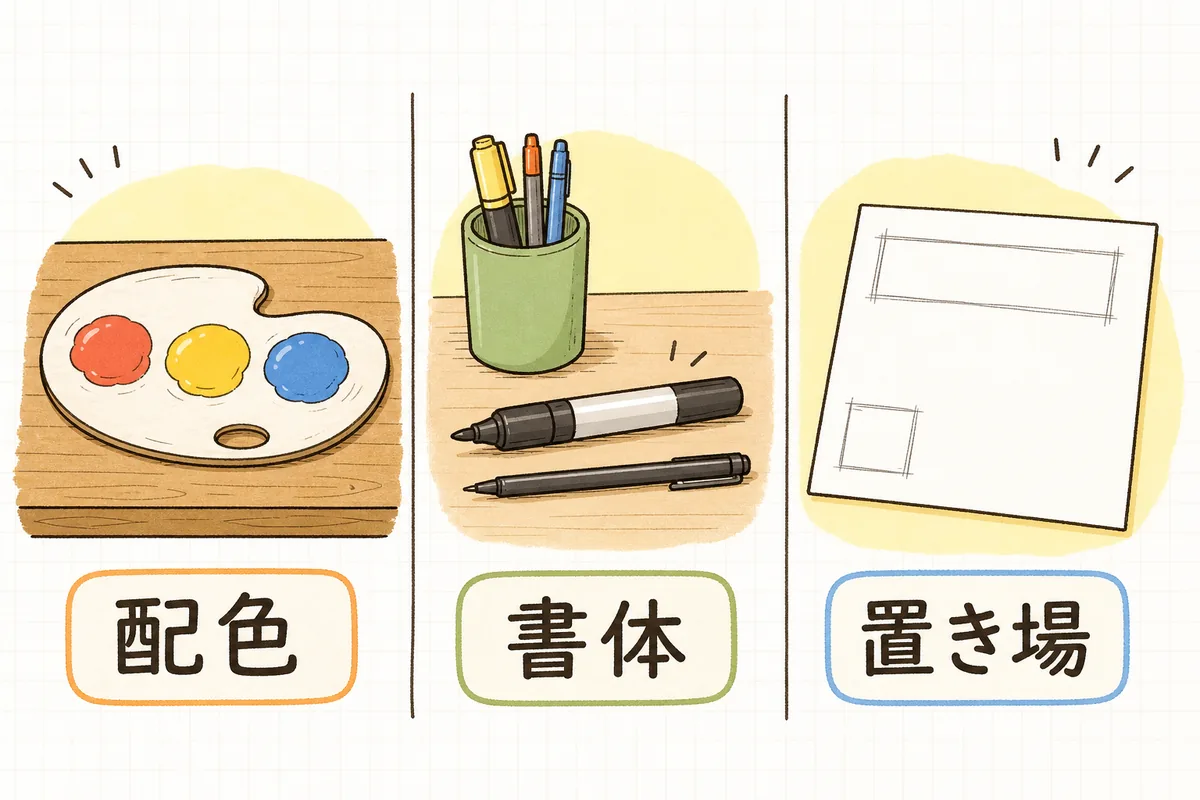
今日は、その決め事を作ります。デザインの勉強はしません。決めるのは3つだけで、たぶん30分で終わります。
結論:投稿画像の統一で決めるのは、この3つだけです。
① 配色……使う色を3つに絞る(ベース・メイン・差し色)
② 書体……使うフォントを1つ選び、太さ違いで2種類にする
③ 置き場……文字とロゴを置く位置を、枠として固定する
この3つを決めて、テンプレートを2〜3種類だけ作って保存します。次からは、そのテンプレの文字と写真を差し替えるだけ。選ぶ作業がなくなるので、時間も短くなり、結果もそろいます。
おしゃれにする必要はありません。 目指すのは「並べたときに自社のものだと分かる」ことだけです。
何が起きているか:そろわないのは、決めていないから
投稿画像がバラバラになる理由は、だいたい次のどれかです。
毎回テンプレートから選び直している。 無料ツールのテンプレートは、それぞれのデザイナーが作ったものなので、色も書体も1枚ごとに別物です。良さそうなものを毎回選ぶと、当然そろいません。
作る人の気分や、その日のネタに引きずられる。 夏の投稿だから青、キャンペーンだから赤。1枚ずつ見れば正しい判断なのですが、並ぶと統一感がなくなります。
複数の人が、それぞれのやり方で作っている。 前任者のファイル、他部署が作った画像、外注した1枚。出どころが違うと、そろえる基準もありません。
そして、もうひとつ大事なことがあります。
そもそも「そろえる目的」が共有されていないと、そろえる気力がわきません。
統一の目的は、おしゃれに見せることではありません。思い出してもらうことです。
タイムラインは、猛烈な速さで流れていきます。読む人はアカウント名をいちいち確認しません。でも、色と文字の雰囲気は、名前より先に目に入ります。 いつも同じ見え方をしていると、「あ、あの会社だ」と気づいてもらえる回数が増えます。プロフィールを開いたときに並ぶ一覧も同じで、そろっているだけで「ちゃんと運用されているアカウント」に見えます。
逆に言うと、そろえること自体には、いいねを増やす力はありません。 ここは正直に書いておきます。統一の効果は、じわじわ効くタイプのものです。
でも、もうひとつ、その日から効く分かりやすい効果があります。作る時間が確実に短くなることです。選択肢を減らすと、迷う時間が消えます。統一は、見た目の話であると同時に、自分の作業時間を守る話でもあります。
決めること①:配色は3つまで
色は、増やすほど難しくなります。3つに絞ると、素人でも破綻しません。
役割で分けて考えます。
- ベース……背景に広く使う色。白かごく薄い色にしておくと、どんなネタでも使えます。
- メイン……見出しや帯に使う、いちばん目に入る色。自社のコーポレートカラーがあるなら、迷わずこれにします。
- 差し色……強調したい一言や、小さなマークにだけ使う色。面積は小さく。
面積の目安は、ベースを広く、メインをそこそこ、差し色はほんの少し。ざっくり「7割・2割・1割」くらいのつもりで大丈夫です。厳密に測る必要はありません。
色の選び方に迷ったら、自社の名刺・パンフレット・Webサイトから拾ってください。 新しく考えなくていいんです。すでに社内で使われている色を使うほうが、社内の承認も通りやすくなります。ロゴのデータや会社案内のPDFがあれば、そこから色を拾えます。
色のコードは、必ずメモに残してください。 「青っぽいやつ」では次に再現できません。#1B4F8A のような6桁のコード(カラーコード)で控えておきます。無料デザインツールなら、色を選ぶ画面にこのコードが表示されているので、コピーしてメモ帳に貼るだけです。
そしてもう1つ、地味ですが大事なことがあります。
文字色と背景色のコントラスト(明暗の差)を確保する。
薄いグレーの背景に、白に近い文字。おしゃれに見えますが、スマホを屋外で見ている人には読めません。 目の見え方は人によって差があり、細かい濃淡が判別しにくい人もいます。
判断の目安として、Webアクセシビリティの国際的な指針(WCAG)では、通常の文字は背景とのコントラスト比 4.5:1 以上、大きめの文字(およそ18ポイント以上、太字なら14ポイント以上)は 3:1 以上が推奨されています。比率の計算は「コントラスト チェッカー」で検索すると無料のツールがいくつも出てくるので、決めた色の組み合わせを一度だけ通しておけば十分です。
ここは細かい話に見えますが、読めない投稿は、そもそも届いていないということでもあります。一度決めてしまえば、以後は考えなくて済みます。表現面の配慮については配慮が必要な表現の確認ポイントもあわせてどうぞ。
決めること②:書体は1書体+太さ違い
フォント選びは、いちばん時間が溶けるところです。ここも絞ります。
日本語のゴシック体を1書体だけ選び、太い版と細い版の2つを使う。 これで足ります。
- 見出し・キャッチ……太い版(Bold)
- 補足・注釈……細い版(Regular)
同じ書体の太さ違いなので、絶対にケンカしません。それでいて、太さの差で「どこが大事か」がはっきり伝わります。書体を2つ混ぜるより、太さを2つ使うほうが簡単で、きれいに見えます。
書体の選び方の目安です。
| 書体の種類 | 向いている雰囲気 | 使いどころ |
|---|---|---|
| ゴシック体(太め) | はっきり・元気・読みやすい | 基本はこれ。SNSの小さい画面に強い |
| ゴシック体(丸ゴシック) | やわらかい・親しみ | 飲食・子ども向け・地域密着 |
| 明朝体 | 落ち着き・上質・伝統 | 老舗・高価格帯・お知らせ文 |
迷ったら、太めのゴシック体にしてください。 スマホの画面は小さく、明朝体の細い横線は環境によってはつぶれて見えます。読みやすさで選ぶのがいちばん失敗しません。
フォントのライセンスは、選ぶ前に見る
ここは、あとから困ることがある部分なので、先に触れておきます。
フォントには、それぞれ使ってよい範囲を定めた利用条件(ライセンス)があります。 「個人利用のみ可、商用利用は不可」と定められた無料フォントを企業の投稿に使うと、条件から外れてしまいます。
安全なのは、商用利用が明記されている定番を選ぶことです。たとえば Google Fonts で配布されている日本語フォント(Noto Sans JP、M PLUS、Zen シリーズなど)は、オープンなライセンス(SIL Open Font License)で提供されていて、商用利用も可能とされています。太さのバリエーションもそろっているので、今回の使い方にちょうど合います。
無料デザインツールに最初から入っているフォントも、そのツールで作ったデザインの中で使う分には基本的に問題ありませんが、ツールごとに条件が違います。「フォント ライセンス」+ツール名で公式のヘルプを一度だけ確認して、確認した日付といっしょにメモに残しておくと、あとで聞かれたときに答えられます。
有料フォントを買う判断もありです。ただ、まずは無料の定番で始めて構いません。 統一の効果は、高いフォントを使うかどうかでは決まりません。
決めること③:置き場を枠で固定する
3つ目は、レイアウトです。ここが決まると、作る速度が一気に上がります。
決めるのは、この3か所です。
- 見出しを置く高さ……上寄せか、中央か。どちらかに固定します。
- ロゴ(またはアカウント名)の位置……四隅のどこか1つに固定。大きさも決めます。
- 余白の幅……画像のふちから、どれくらい内側に文字を入れるか。
とくに 余白は効きます。画像のふちギリギリまで文字を入れないだけで、素人っぽさがかなり消えます。 目安は、四辺すべてに「文字の高さ1つ分」くらいの余白。これだけで整って見えます。
「切れる」ことを前提に置く
もうひとつ、SNS特有の注意点があります。投稿画像は、多くの場面でそのまま全部は表示されません。
- タイムラインでは、横長に切り取られて表示されることがある
- プロフィールの一覧(グリッド)では、正方形や縦長に切り取られる
- ストーリーズやショート動画では、上下にアプリのボタンやアカウント名が重なる
つまり、画像のいちばん端に置いた文字は、消えるか隠れる可能性があるということです。
対策はシンプルで、大事な文字とロゴは、画像の中央寄りの安全な範囲に収める。それだけです。
そして、表示のされ方は各SNSの仕様変更でよく変わります。 数字を覚えるより、自分のアカウントで実際に1枚テスト投稿して、スマホで見てみるのがいちばん確実です。5分で終わりますし、そのとき見た形が「いまの正解」です。各SNSの推奨サイズは画像・動画サイズ早見表にまとめてありますが、こちらも公式ヘルプの最新情報とあわせてご確認ください。
テンプレートは2〜3種類でいい
ここまでの3つを決めたら、それを形にします。使っている無料デザインツールで、テンプレートを2〜3種類だけ作って保存してください。
多く作りすぎると、また「どれを使おう」で迷います。最初はこのくらいで十分です。
| テンプレ | 使う場面 | 中身 |
|---|---|---|
| A:文字メイン | お知らせ・告知・一言メッセージ | ベース色の背景+太字の見出し+ロゴ |
| B:写真+帯 | 商品・現場写真・イベント報告 | 写真の上にメイン色の帯、その上に文字 |
| C:手順・リスト | ハウツー・まとめ・複数枚投稿 | 番号つきの項目が並ぶ形 |
複数枚をめくって見せる投稿(カルーセル)を作るときは、1枚目と2枚目以降で役割が変わります。構成の考え方はカルーセル投稿の構成にまとめています。
テンプレは「複製して使う」運用にしてください。 元のテンプレを直接編集すると、上書きされて元に戻せなくなります。ファイル名は「テンプレ_A_文字メイン」のように、触ってはいけないものだと分かる名前にしておくと安全です。名前のつけ方は素材管理と命名ルールが参考になります。
変えていいところと、変えないところ
統一を続けていると、必ず「毎回同じで飽きないか」という気持ちが出てきます。社内から「代わり映えしないね」と言われることもあるかもしれません。
そこで、最初に線を引いておきます。
- 変えないもの……メイン色、書体、ロゴの位置と大きさ、余白の幅
- 変えていいもの……写真、イラスト、背景の濃淡、差し色の使い方、文字の量
骨組みは固定して、中身は自由。 この分け方をしておくと、毎回ちがう見え方でありながら、並べたときにはそろって見えます。飽きるかどうかを気にしているのは、たいてい毎日見ている運用担当だけです。読む人は週に1〜2回しか目にしません。
ルールは1枚の紙にまとめる
決めたことは、必ず外に書き出してください。 頭の中にあるだけだと、3か月後の自分が再現できません。
書くのは1枚で足ります。項目はこれだけです。
【投稿画像 デザインルール】更新日:2026-08-08

■ 配色
 ベース  #FFFFFF(白)
 メイン  #1B4F8A(コーポレートカラー・名刺から取得)
 差し色  #E8A33D(強調したい一言のみ。面積は小さく)
 文字色  #333333(真っ黒にしない)

■ 書体
 見出し  Noto Sans JP Bold
 本文    Noto Sans JP Regular
 ※ライセンス:SIL Open Font License(商用利用可)/2026-08-08 公式サイトで確認

■ 置き場
 見出し  上から3分の1の位置に配置
 ロゴ    左下・画像の幅の約8分の1の大きさ
 余白    四辺すべて、文字1文字分以上あける

■ テンプレ保存先
 (共有アカウントのフォルダ名/URL)
この1枚が、そのまま引き継ぎ資料になります。 担当が変わっても、外注さんに頼むときも、これを渡せば話が早く済みます。引き継ぎの全体像は引き継ぎマニュアルの作り方、外部に依頼するときの整理は制作会社・代理店との役割整理にまとめています。
トーン&マナーのガイドをすでに作っているなら、同じファイルに1章として足すのがおすすめです。書く場所が分かれると、どちらも更新されなくなります。→ トーン&マナーガイドの作り方
つまずきやすいところ
責める話ではなく、知っていれば避けられるという話として読んでください。どれも、よくなる方向に頑張った結果として起きるものです。
色を増やしてしまう
キャンペーンごとに色を変える、季節で変える。1枚ずつ見れば正しいのですが、統一の効果は消えます。季節感を出したいときは、色ではなく写真やイラストで出すほうが安全です。
文字を詰め込みすぎる
伝えたいことが多いと、画像に全部入れたくなります。ただ、画像の中の文字は検索に引っかからず、読み上げ環境でも読めません。 詳しい説明は本文(キャプション)に書いて、画像には見出しだけ載せる。この分担にすると、読みやすさも情報の届き方も両方よくなります。代替テキスト(alt)も忘れずに入れてください。
毎回ちがうフォントを試してしまう
新しいフォントは楽しいのですが、試すのはテンプレの外でやるのがおすすめです。試作用のファイルを1つ作っておいて、そこで遊ぶ。よければ次の見直しのタイミングでルールごと変える。この順番にすると、投稿がバラつきません。
テンプレを個人アカウントに保存してしまう
これは、あとで本当に困るところです。個人のアカウントで作ったテンプレは、その人がいなくなると開けません。 会社の共有アカウントで作るか、少なくとも編集できる形で共有フォルダにコピーを置くようにしてください。作りかけの1枚より、この設定のほうが長く効きます。
素材の権利を確認せずに使う
フリー素材サイトの写真やイラストにも、それぞれ利用条件があります。「商用利用可」「クレジット表記の要否」「加工の可否」を確認してから使ってください。人物写真は、写っている人の権利にも配慮が必要です。→ 著作権・肖像権・引用の確認ポイント
完璧なデザインができるまで投稿を止めてしまう
いちばんもったいないつまずきが、これかもしれません。ルールは、あとから変えられます。 今日決めた色が半年後に「ちょっと違うな」と思ったら、そのとき変えればいいだけです。仮でいいので決めて、動かしてください。
あなたへの影響
- 1枚あたりの制作時間が短くなります。 色・書体・レイアウトを選ぶ工程が丸ごと消えるので、差し替えるだけになります。
- 「なんかバラバラ」と言われなくなります。 そろっているかどうかは、見る人にとって一瞬で分かる部分です。
- 社内の確認が速くなります。 ルールがある前提で見てもらえるので、「なんとなく気になる」という戻しが減ります。
- 他の人に頼めるようになります。 ルールとテンプレがあれば、他部署の人や外注さんにも同じ形で作ってもらえます。
- 引き継ぎができるようになります。 1枚のルールシートが、そのまま次の担当への手紙になります。
- 迷う回数が減ります。 これがいちばん大きいかもしれません。決め事は、自分の集中力を守るための道具でもあります。
明日やること
- 自社のロゴか名刺を1つ手元に出す。 ここから色を拾います。新しく考えません。
- メイン色を1つ決めて、カラーコードをメモする。
#から始まる6桁を控えるだけです。 - ベースと差し色を決める。 ベースは白でかまいません。差し色は、メイン色と相性のいいものを1つ。
- 書体を1つ選び、太い版と細い版を確認する。 商用利用の可否も、このときに見ておきます。
- 無料デザインツールで、テンプレを1つだけ作る。 まずは「文字メイン」の1種類で十分です。
- テスト投稿を1枚出して、自分のスマホで見る。 端が切れていないか、文字が読めるかを確認します。
- 決めたことを1枚のメモに書いて、共有フォルダに置く。 これで完成です。
全部を明日やらなくて大丈夫です。1番と2番、「メイン色を1つ決める」だけでもう半分は終わりです。作る速さは、次の1枚から変わります。
投稿画像のデザインは、誰かに褒められることが少ない仕事です。
そろっていても「そろっているね」とは言われません。言われるのは、たいていバラついたときだけ。それでも毎回、少しでも良く見えるように色を選び直していたのだと思います。その時間は、手を抜かなかった証拠です。
デザインが得意でなくても大丈夫です。統一に必要なのは、センスではなく「決めて、書いておく」ことだけでした。決めてしまえば、明日からは選ばなくて済みます。選ばなくて済むぶんの時間は、本当は書きたかった一言を考える時間に回せます。
配色、書体、置き場。この3つだけ、今日決めてしまいましょう。 完璧でなくて大丈夫です。仮で決めて動かしたほうが、悩み続けるよりずっと早く前に進みます。
チェックリスト(保存用・デザインルールを決めるときに)
配色
- 使う色を3つ(ベース・メイン・差し色)に絞った
- メイン色は、自社のロゴ・名刺・Webサイトから拾った
- カラーコード(
#+6桁)をメモに残した - 差し色は、面積を小さくすると決めた
- 文字色を決めた(真っ黒にせず、濃いグレーでもよい)
- 文字色と背景色のコントラストを確認した(通常の文字で 4.5:1 以上が目安)
書体
- 使う書体を1つに決めた
- 太い版・細い版の2種類の使い分けを決めた
- そのフォントの商用利用の可否を、公式の情報で確認した
- 確認した日付をメモに残した
置き場
- 見出しを置く高さを固定した
- ロゴ(またはアカウント名)の位置と大きさを固定した
- 四辺の余白の幅を決めた
- 大事な文字を、切り取られても消えない位置に収めた
- テスト投稿を1枚出して、実際のスマホ画面で見た
運用
- テンプレートを2〜3種類作って保存した
- テンプレは複製して使う運用にした(元を直接編集しない)
- テンプレを個人アカウントではなく共有できる場所に置いた
- 「変えないもの/変えていいもの」の線引きを決めた
- 使う素材の利用条件(商用利用・クレジット・加工の可否)を確認した
- 決めたことを1枚のメモにまとめ、共有フォルダに置いた
- 更新日を書いた(次に見直す人のために)
- 画像の中の文字だけに頼らず、本文にも同じ内容を書くと決めた
- 画像に代替テキスト(alt)を入れると決めた
本記事は一般的な実務の整理です。フォントや素材の利用条件は提供元ごとに異なり、改定されることもあります。使用前に必ず提供元の最新の規約をご確認ください。各SNSの画像の表示仕様・推奨サイズも変更されることがあるため、各プラットフォームの公式ヘルプの最新情報をあわせてご確認のうえ、最終的な判断は自社の広報・法務方針にしたがってください。
よければ、こちらも
- ▶ 無料デザインツールで投稿画像を手早く作る手順
- ▶ 画像・動画サイズ早見表|SNS別の推奨サイズ
- ▶ 投稿のトーン&マナーガイドの作り方|1枚にまとめる運用ルール
- ▶ 素材管理と命名ルールで探す時間をなくす方法
- ▶ 投稿フォーマットをテンプレ化して制作時間を半分にするコツ
- ▶ カルーセル投稿の構成|複数枚で伝える組み立て方
- ▶ 企業SNS投稿前セルフチェックリスト|炎上・誤情報・権利の確認
テンプレができたら、投稿の反応も少しだけ見てみましょう。→ エンゲージメント率 計算機。企業SNS運用の実務ヒントは、メールでもお届けしています。よかったら受け取ってみてください。